
|
|
|
#1
 12/11/2006, 02:59 AM
|
||||
|
||||
 كيفية عمل shape
السلام عليكم ورحمة الله وبركاته
 درس عن كيفية عمل shape بسم الله نبدء .. 1ـ نقوم بفتح الصورة التي نريد عمل شكل shape لها 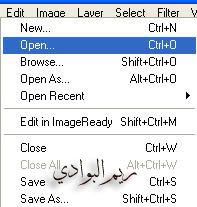 2ـ نعمل على إزالة القفل من الصورة بالضغط مرتين على لير الصورة سيظهر لدينا بوكس نضغط على OK 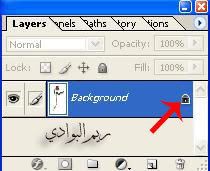 3ـ ومن ثم نعود للصورة وبما انه الخلفية بيضاء علينا أن نزيلها وفقط نبقي الشكل الذي نريده .. وسوف نزيل هذه الخلفية بالممحاه الواضحة لدينا  وبعدها أضغط بالممحاه على أي جزء من المنطقة البيضاء من الصورة ونلاحظ الصورة التالية بعد ما قمنا بمسح الخلفية  4ـ والأن ما تبقى لدينا من الصورة سوف يكون هو شكل Shape المراد عمله .. 5ـ من ثم نقوم بتطبيق الأمر التالي Select > Load Selection كما ظاهر لدينا بالصورة 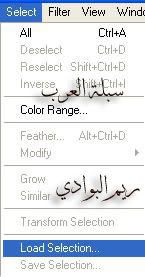 ستظهر هذه النافذه نقوم بالضغط على OK 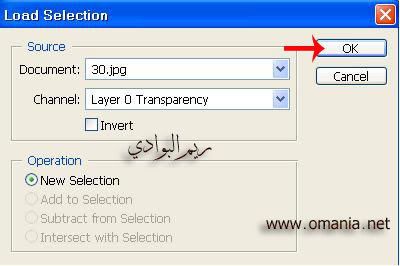 وسوف نلاحظ أنه قد تحددت الصورة التي نريد عملها 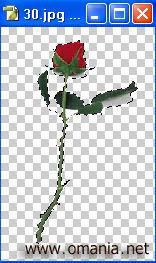 6ـ الأن سوف نقوم بتحويل التحديد إلى Paths نقوم بإظهاره من Window ونضع إشارة صح على Paths  يتبــع ... |
|
مادة إعلانية
|
|
#2
12/11/2006, 03:01 AM
|
||||
|
||||
|
7ـ الأن علينا أن نحول التحديد إلى مسار .. من صندوق Paths نضغط على الأيقونه المشار إليها بالصورة التالية 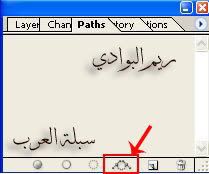 وسوف نلاحظ أن الصورة تغيرت وأصبحت بخط واحد بدل العلامات المتقطعه كما هو ظاهر بالصوره   8ـ والأن لم يتبقى لدينا سوى الخطوة الأخيرة وهي حفظ الشكل Shape نتجة إلى Edit > Define Custom Shape 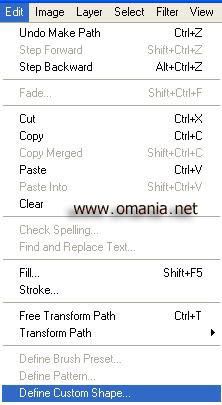 ونقوم بكتابة أسم للشكل أو أن تبقيه كما هو ومن ثم نضغط على OK 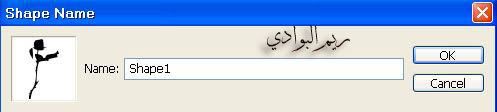 وبهذا نكون أنتهينا من عمل الشكل وسوف نجده مع بقية الأشكال 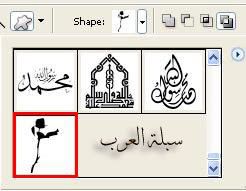 ولحفظ الشكل الذي قمت بعمله أو رفعه إلى المواقع نتبع ما هو ظاهر لدينا بالصور التالية 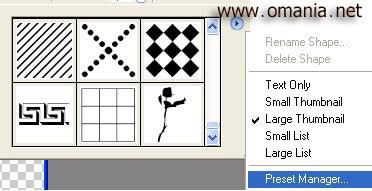 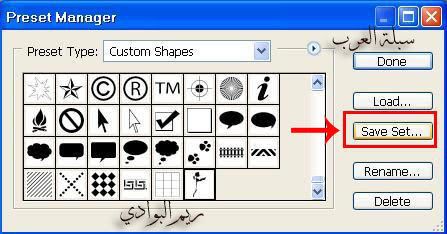 ومن ثم تختار المجلد الذي تريد حفظ العمل به وبعدها save تحيتـي أختكم ريم البوادي
|
|
|


