
|
|
|
#1
 05/08/2005, 07:20 PM
|
||||
|
||||
|
كيفية عمل شبكة منزلية
السلام عليكم ورحمة الله وبركاته أخوانى الكرام أقدم لكم هذا الدرس وهو كيفية عمل شبكة منزلية مكونة من جهازين كلاهما يحتوي على XP للتشارك في البيانات والملفات . قبل الدخول في الدرس سنأخذ لمحة بسيطه عن المكونات . سنحتاج في البداية الى كارت شبكة او ما يسمى Ethernet وهذه صورة توضح ذلك :-  بعدها سنحتاج الى Cable للوصل بين الكارتين نأتى الى انواع ال Cable Staright-Throug Cable -1 تستخدم هذه الانواع لربط الاجهزة سواء مع HUB او Switch Cross-Over Cable -2 تستخدم لربط جهازين معا وفي درسنا هذا سنستخدم هذا النوع . Roll-Over Cable -3 يستخدم لربط الجهاز مع ال Router بصراحه لم أتعامل مع هذا النوع  . . الوان ال Cable هي :- 1- الابيض و البرتقالي 2- البرتقالي 3- الابيض و الاخضر 4- الازرق 5- الابيض والازرق 6- الاخضر 7- الابيض و البني 8- البني وهذه صورة توضح شكل ال Cable 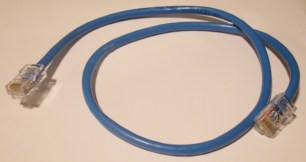 وهذه الصورة توضح الالوان التى ذكرتها  نأتى الان الى اعداد ال Cable قد يسأل البعض او ان الاخر سمع عن Cross Cable ولكن ماهو الفرق بين ما ذكرته في الاعلى ؟؟؟ تختلف طريقة وصل اطراف ال Cable من جهة الى اخرى سنأتى الان الى طريقة وصل Cross Cable الخاص بربط جهازين :- بالنسبة للطرف الاول فاجعل الالوان كما ذكرتها في البداية بالترتيب لاحظ بالترتيب يعني رتبها على هذا الاساس :- 1- الابيض و البرتقالي 2- البرتقالي 3- الابيض و الاخضر 4- الازرق 5- الابيض والازرق 6- الاخضر 7- الابيض و البني 8- البني هذا بالنسبة للطرف الاول اما الطرف الثاني فله ترتيب اخر وهو كالتالى 1 يقابله 3 2 يقابله 6 3 يقابله 1 4 يقابله 4 5 يقابله 5 6 يقابله 2 7 يقابله 7 8 يقابله 8 انظر للصورة التالية حتى تدرك العملية او ما قصدته ما الترتيب  نلاحظ التالى :- الابيض والبرتقالى ( الطرف الاول ) يقابله الابيض والاخضر ( الطرف الثاني ) البرتقالى ( الطرف الاول ) يقابله الاخضر الابيض والاخضر ( الطرف الاول ) يقابله الابيض والبرتقالى ( الطرف الثاني ) الازرق ( الطرف الاول ) يقابله الازرق ( الطرف الثاني ) الابيض والازرق ( الطرف الاول ) يقابله الابيض والازرق ( الطرف الثاني ) الاخضر ( الطرف الاول ) يقابله البرتقالى ( الطرف الثاني ) الابيض والبني ( الطرف الاول ) يقابله الابيض والبني ( الطرف الثاني ) البني ( الطرف الاول ) يقابله البني ( الطرف الثاني ) . تأكد من هذا والا لن تستطيع اكمال عمل الشبكة المنزلية بالنسبة لهذا ال Cable فلديك خيارين :- 1- شرائه من اى محل كمبيوتر , اسأله عن Cross Cable وسعره قليل بالمتر . 2- او ان تقوم انت بتصنيعه وهذا ما أفضله فالهدف من هذا الموضوع هو ان تقوم بنفسك بإعداد الشبكة . نأتى الان كيفية تصنيع هذا ال Cable ستحتاج الى المواد التالية :- 1- مكبس RJ  سعرها تقريبا في حدود ال 5 ريال . 2- رؤوس RJ وسعرها قليل جدا يمكن الزوج ب 150 بيسة او اقل .  3- ال Cable بالمتر انت حدد المسافة بين الجهازين .  يتبع .... آخر تحرير بواسطة شمس الاصيل : 28/04/2006 الساعة 05:04 PM |
|
مادة إعلانية
|
|
#2
05/08/2005, 07:24 PM
|
||||
|
||||
|
بعد ان تعرفنا على ترتيب الالوان وهى مهمه جدا جدا .
نقوم بادخال الطرف الاول في رأس RJ كالتالى ثم نقوم بكبس ( الضغط ) بالمكبس .  ونقوم بترتيب الالوان في الطرق الثاني كما وضحنا وندخل طرف ال cable في رأس RJ ونقوم بكبس ( الضغط ) بالمكبس . ليصبح الشكل النهائي للاطراف كالتالى  الان وبعد ان قمنا بعمل بتجهيز ال Cable نقوم بتثبيت كارت الشبكة في الجهاز في احد المداخل ال PCI التالية :-  وبعد ان قمنا بتركيب الكارت على الجهازين نقوم بوصل ال Cable في مداخل الكارت في الجهازين . نأتى الان الى اعدادات الشبكة بعد تشغيل الجهازين سنظهر لنا هذه الايقونة بجانب الساعه :-  نشير ان الاتصال تم بنجاح . بالذهاب الى ايقونة My Network Places الموجودة على سطح المكتب ثم رايت كليك واختار Properites كما هو موضح في الشكل التالى  من النافذة الجانبية اختر ما هو مشار اليه وهو  وابدأ اعداد الشبكة كالصور التالية :-    يتبع .... آخر تحرير بواسطة شمس الاصيل : 28/04/2006 الساعة 05:11 PM |
|
#3
05/08/2005, 07:28 PM
|
||||
|
||||
     هنا سنقوم بانشاء فلوبي لنستخدمه في الجهاز الاخر  ادخل فلوبي فارع وانتظر انتهاء العملية .   بعد الانتهاء سيطلب منك اعاة تشغيل للجهاز . كالتالى  اضغط موافق . يتبع ..... آخر تحرير بواسطة شمس الاصيل : 28/04/2006 الساعة 05:15 PM |
|
#4
05/08/2005, 07:30 PM
|
||||
|
||||
|
بعد ان انتهينا من اعداد الجهاز الاول نأتى للجهاز الثاني
نقوم بادخال الفلوبي في الجهاز الثاني الذى قمنا بصنعه ودبل كليك على الايقونة التالية :-  بعدها ستبدأ نفس الاجراءات السابقة كرر العملية السابقة وبعدها اعادة تشغيل للجهاز وتنتهي العملية  مبروك أصبح لديك شبكة بسيطة مكونة من جهازين وهذه بعض الصور التى تدل على تكون الشبكة من خلال DOS  وهذه صورة أثناء تحكمي في الجهاز الاخر عن طريق البرنامج المعروف R Admin  والى هنا اخوانى انتهي من تقديم هذاالشرح سائلا الله تعالى ان اكون قد وفقت في تقديم هذا الشرح . آخر تحرير بواسطة شمس الاصيل : 28/04/2006 الساعة 05:17 PM |
|
#5
05/08/2005, 10:24 PM
|
|||
|
|||
|
جزاك الله الف خير على الشرح الممتاز دوام انت اصيل يا شمس الاصيل
|
|
#6
05/08/2005, 11:03 PM
|
||||
|
||||
|
اقتباس:
أخى العزيز Evil_Devil أشكر مرورك الكريم أخى العزيز . واتمنى ان يكون الدرس مفيد بالتوفيق |
|
#9
06/08/2005, 03:32 AM
|
||||
|
||||
|
اقتباس:
أخى العزيز سوفت أشكر مرورك الكريم . ماذا تقصد في الفئة  . . بالتوفيق |
|
#10
06/08/2005, 03:35 AM
|
||||
|
||||
|
اقتباس:
واى حقوق تقصد ؟ ؟ . بالتوفيق |
|
#11
06/08/2005, 07:37 AM
|
||||
|
||||
|
بارك الله فيك اخي شمس الأصيل..
|
|
#12
06/08/2005, 11:32 AM
|
|||
|
|||
|
شرح ممتاز وواضح
مشكوووووووووووووووووووووو ور اخي شمس الأصيل .. |
|
#14
06/08/2005, 05:58 PM
|
||||
|
||||
|
اقتباس:
العفو اخى الاخوة 2001 ومشكور على المرورك الكريم . بالتوفيق |
|
#15
06/08/2005, 06:15 PM
|
||||
|
||||
|
اقتباس:
العفو اخى ابو الافكار ..
|
|
#16
06/08/2005, 08:31 PM
|
||||
|
||||
|
اقتباس:
هذا واجبنا أخى kalkaf7 تسلم لمرورك . |
|
#17
06/08/2005, 10:09 PM
|
|||
|
|||
|
تسلم عزيزي شمس الاصيل على هذا الشرح الكافي والرائع
بس ممكن تشرحلنا كيفية انشاء شبكه لاسلكيه وشكرا |
|
#18
06/08/2005, 10:23 PM
|
||||
|
||||
|
اقتباس:
أخى الفاضل الخبير كنج لن أعدك في الفترة الحالية لانى بصراحة مشغول جدا هذه الايام في مقابلات ودورات وغيرها .. بالاضافة الى عدم توفر الادوات اللازمة لعمل شبكة لاسلكية ولكن ان شاء الله في حال توفرها سأقدم الدرس ان شاء الله تعالى . إعذرني أخى الكريم . بالتوفيق |
|
#20
07/08/2005, 01:39 AM
|
|||
|
|||
|
اقتباس:
تحياتي |
|
#21
07/08/2005, 03:01 AM
|
||||
|
||||
|
اقتباس:
العفو أخى الفاصل none ... وتسلم على مرورك الكريم . بالتوفيق |
|
#22
07/08/2005, 03:05 AM
|
||||
|
||||
|
اقتباس:
أخى سوفت 123  خذ راحتك فنحن هنا لنستفيد من بعضنا البعض فربما انى خذ راحتك فنحن هنا لنستفيد من بعضنا البعض فربما انى نسيت ذكر شىء ما او أكون قد أخطأت في شرح نقطة ما وهذا ليس عيبا أخى الفاضل . فالكمال لله جل جلاله . انا بإنتظار ما ستخطه اناملك أخى العزيز . تقبل تحياتي . |
|
#24
07/08/2005, 11:09 PM
|
|||
|
|||
|
السلام عليكم ورحمة الله وبركاته
طبعا ما شاء الله المشرف ما قصر بس حبيت اضيف هذي النقاط على عجالة واتمنى ان تعذروني لو اخطيت فيها أن ربط أجهزة الكمبيوتر لتشكيل شبكة اتصال يزيد كثيرا من إمكانياتها بالإضافة الي توفير نقودكـــــــ! فأذا كان بيتك يحتوي على جهازي كمبيوتر او اكثر فعن طريق وصلها بشبكة تستطيع: 1-أن تشارك باتصال انترنت واحد حيث يملك Microsoft windows XP ميزة تدعى مشاركة اتصال انترنت(ICS) بواسطة ICS...يشارك كمبيوترواحد يدعى مضيف ICS اتصال الانترنت الخاص به مع باقي اجهزة الكمبيوتر على الشبكة وعن طريق مشاركة اتصال انترنت وحيد , يمكنك بشكل متزامن التنقل في ويب على جهازكــــ بينما يقوم فرد آخر من العائلة بتصفح البريد الالكتروني مثلا على كمبيوتر آخر. 2-أن تتشارك بالطابعة والماسح الضوئي وغيرها من الاجهزة,قد يكون لديك طابعة متصلة بكمبيوتر في غرفة اخرى قيمكنك بواسطة شبكة الاتصال يمكنك الطباعة على هذه الطابعة من جهازك الان 3-ان تتشارك بالملفات والمجلدات وهذه خاصية ممتازة للتبادل والحفظ من كمبيوترين ,, 4-ان تلعب العاب الكمبيوتر متعددة الاعبين ,, وانت ايضا ما زلت تتصفح على النت وهناك المزيد ويندوز اكس بي يجعل استخدام شبكات الاتصال اكثر سهولة فما عليك الا ربط اجهزة الكمبيوتر ببعضها عن طريق تثبيت الاجهزة المناسبة في كل منها وعن طريق وصلها بالأسلاك او استخدام تقنيات الاتصال للاسلكي بعد توصيل جميع مكونات الشبكة في جميع الاجهزة يبقى تشغيل معالج (( اعداد شبكة الاتصال) في ويندوز اكس بي وسيكون عمل ذلك على الكمبيوتر المضيف ل ICS اولا ثم على كل من اجهزة الكمبيوتر العملية. يرشدك المعالج اثناء تنفيذ الخطوات التالية: تكوين محولات شبكة الاتصال تكوين كافة أجهزة الكمبيوتر الكي تتشارك في اتصال انترنت وحيد تسمية كل كمبيوتر المشاركة التلقائية لمجلد shared Files مع اجهزة الكمبيوتر الموجودة على شبكة الاتصال. المشاركة التلقائية للطابعات المتصلة بـــــــ أجهزة الكمبيوتر تثبيت جادار حماية تثبيت مكونات جسور الشبكة لتشغيل المعالج على كمبيوتر إكس بي المضيف ل ICSاتبع ما يلي: من ابدأ ومن ثم لوحة التحكم انقر فوق اتصالات شبكة الاتصال وانترنت ثم انقر فوق اعداد شيكة اتصال منزلية او شبكة مكتب صغير او تغييرها اتبع الارشادات التي تظهر على الشاشة . عيتن هذا الكمبيوتر المضيف على انه الجهاز الذي سيشارك اتصال انترنت الخاص به. وبعد تشغيل المعالج على الكمبيوتر المضيف ل ICS , قم بتشغيله على اجهزة الكمبيوتر العملية كالتلي: أدخل القرص المضغوط ل Windows XP على القائمة التي تظهر انقر نقر فوق تنفيذ مهام إضافية على القائمة التالية التي تظهر انقر فوق أعداد شبكة اتصال منزلية او شيكة مكتب صغير اذا لك يكن لديك القرض المضغوط ل اكس بي فيمكنك نسخ معالج (( إعداد شبكة الاتصال)) على قرص مرن إثناء تشغيل المعالج على الكمبيوتر المضيف لICS....وبعد ذلك استخدم القرص المرن لتشغيل المعالج على أجهزة الكمبيوتر العملية , يتم إنشاء القرص عند تشغيل المعالج ولتشغيل معالج اعداد شبكة التصال من قرص مرن اتبع التالي: أدخل قرص اعداد شبكة الاتصال في الكمبيوتر الذي تريد وصله بالشبكة ومن ثم انقر نقرا مزدوجا فوق جهاز الكمبيوتر ونفرا اخر فوق قرص مرن 3.5 ونقرا اخر على netsetup.exe وبعدها يقوم المعالج بالاختبار للتاكد منصحة كل شي على شبكة الاتصال وعندما ينتهي يمكنك التمتع بشبكة الاتصال المنزلية تحياتي للجميع واعتذر اذا كنت اخطات في ما قدمته |
|
#26
08/08/2005, 05:36 PM
|
||||
|
||||
|
اقتباس:
هلا أخى *****01 وتسلم على مرورك الكريم . مدة طويلة لم نشاهد مواضيعك . أتمنى المانع خيرا ان شاء الله . بالتوفيق |
|
#27
08/08/2005, 05:40 PM
|
||||
|
||||
|
اقتباس:
العفو أخى Dr_7zN . اسأل ما شئت أخى الفاضل بالتوفيق |
|
#28
09/08/2005, 04:00 PM
|
|||
|
|||
|
اولا:
بسم الله الرحمن الرحيم ثانيا:أشكرك عزيزي حق الشكر ولكن حبيت أوضح نقطة مهمه ألا وهي أن الأسلاك ماضروري كلها تتركن في الطرف حيث ان الأسلاك المستخدمة فقط(1236)وأنا مجرب بنفس والشبكة عال العال ثالثا:بدل لا تتعب نفسك في تظبيط (مجموعة العمل)workgroup إذهب لجهاز الكمبيوتر خصائص اسم الكمبيوتر معرف شبكة الاتصال تختارالخيار الاول ثم التالي تختار الخيار الثاني ثم التالي وبعدين لا تغير شي في مجموعة العمل وانتهى كل شي بدل لا تتعب نفسك في تكوين شبكة الاتصال لكن قبل كل شي لازم تحطIP لكل جهاز حيث ان بعض اجهزة الهب &السويتش لاتعمل IP تلقائي وإذاما عرفتو خبروني وانا جاهز أن شاء الله تعالى |
|
#29
10/08/2005, 12:30 AM
|
||||
|
||||
|
السلام عليكم ورحمة الله وبركاته ...
اقتباس:
لم أجربها ولكن للقواعد شواذ وخاصة انك ذكرت انك استخدمت الاسلاك ذات الارقام 1 2 3 6 وهى ما نقوم بعكسها اقتباس:
اقتباس:
او حتى الى اعداد ال IP . بالتوفيق اخى الفاضل sos وأشكر تعقيبك على الموضوع حتى تعم الفائدة . |
|
#30
10/08/2005, 12:34 AM
|
||||
|
||||
|
اقتباس:
أخى العزيز سوفت 123 يعطيك العافية وما قصرت طبعا استخدام الالعاب عبر الشبكة رائع .بالتوفيق |
|
#32
14/08/2005, 03:45 PM
|
|||
|
|||
|
عندي استفسار لو سمحت اخي شمس الاصيل :
هل نحتاج إلى HUB أو Switch عندما نريد ربط جهازين فقط ؟؟ |
|
#33
14/08/2005, 03:53 PM
|
||||
|
||||
|
اقتباس:
أخى العزيز ابو الافكار يمكنك الاستغناء عن ال HUB او ال Switch في حال كانت الشبكة مكونة من جهازين ولكن بالاخذ في عين الاعتبار نوع الربط فيما بينهم باستخدام Cross Cable . بالتوفيق اخى العزيز . |
|
#35
14/08/2005, 07:27 PM
|
||||
|
||||
|
اقتباس:
نعم اخى الكريم يمكنك ربط جهازين باستخدام ال USB . سأحاول وضع شرح عن كيفية ربط جهازين بتلك الطريقة . تقبل تحياتي |
|
#36
15/08/2005, 10:37 PM
|
|||
|
|||
|
أخواني بدل الواحد ما يشري سويتش أو هب يستحسن انه يشتريله "adsl router" لأنه يمكن يريد يركب (باور نت) وهو يعمل عمل السويتش ويوزع الأنترنت تلقائي وبدون برامج مشاركة او أي تعب يذكر أنا كنت أستعمل السوتش وغيرته والحين عندي "adsl router" وشعال على أربع اجهزة200% بدون مشاكل تذكر
  وشكرا آخر تحرير بواسطة sos : 16/08/2005 الساعة 02:44 PM |
|
#37
16/08/2005, 09:03 PM
|
||||
|
||||
|
مشكووووورين على الشرح
علماً بأني أملك شبكة داخلية أستعملها في البيت، وأستعمل Hub لتوصيل الشبكة وأستعمل خط الإنترنت DialUp وهي سريعة وعادية ومكفّية الغرض |
|
#38
16/08/2005, 10:17 PM
|
||||
|
||||
|
اقتباس:
بالتوفيق |
|
#40
17/08/2005, 12:02 AM
|
||||
|
||||
|
اقتباس:
مشكووور اخى sos على الافادة وهكذا بالنقاش تعم الفائدة على الجميع . . أشكر كل من قدم اى ملاحظة او زيادة على الموضوع . بالتوفيق |
|
#42
15/09/2005, 12:33 AM
|
||||
|
||||
|
جميعا أخى العزيز sos .
وفقنا الله وإياكم لما يحب ويرضى . |
|
#43
24/12/2005, 05:07 AM
|
||||
|
||||
|
تم إعــادة رفع الصور
ينقل الى سبلة الدعم الفني أرفع موضوعي    بالتوفيق |
|
#44
24/12/2005, 06:38 PM
|
|||
|
|||
|
اشكرك جزيل الشكر
بس عندي استفسار هل ضروري الفلوبي علشان NETSETUP لانه في الجهاز الاخر موجود معالج الشبكه اصلا ثانيا كيف اظهر رقمIP لكل جهاز وكيف تتم عملية تضبيط الملقم في معالج الشبكه لوضع IP ثالثا من وين احصل على البرنامج اللي اتحكم من خلاله بالجهاز الاخر |
|
#45
24/12/2005, 07:58 PM
|
||||
|
||||
|
اقتباس:
اقتباس:
اقتباس:
 او من خلال الذهاب الى موجه الاوامر CMD وكتابة رمز:
ipconfig اقتباس:
http://om.s-oman.net/showpost.php?p=...&postcount=976 بالتوفيق |
|
#46
27/12/2005, 07:05 PM
|
|||
|
|||
|
شكرا لك اخي شمس الأصيل على هذا الموضوع الجميل وعني استفسار بسيط لو سمحت ..
هل ممكن أن ادخل للجهاز الثاني وذلك بادخال كلمة مرور بحيث اعمل كلمة مرور كلمة مرور ولما أريد أن افتحه من الجهاز الآخر يسألني بادخال كلمة المرور أو اسم مستخدم وكلمة مرور . شكرا لك مرة أخرى آخر تحرير بواسطة need : 27/12/2005 الساعة 07:07 PM |
|
#47
27/12/2005, 09:16 PM
|
||||
|
||||
|
اقتباس:
سيطلب منك باسورد الجهاز الاخر اخى الفاضل , وعليك ادخال اسم المستخدم + الباسورد . بالتوفيق |
|
#49
28/04/2006, 02:42 PM
|
|||
|
|||
|
اقتباس:
|
|
#50
28/04/2006, 05:22 PM
|
||||
|
||||
|
اقتباس:
.بالنسبــة لســؤالك نعـم يمكنك ربــط جهـازين بواسطة USB لمشاركة الملفات .  تصــل ســرعة نقل البيانات في هذه الطريقة تقريبا 6 MB . بالــتوفيق |
|
|


